LSP 파일 디버깅(AutoLISP / VS 코드)
AutoLISP(LSP) 파일을 만들고 파일에 코드 문을 추가한 후 Visual Studio Code를 AutoCAD에 연결하고
Visual Studio Code에서 제공하는 많은 디버그 도구를 사용하여 사용자 지정 기능을 단계별로 살펴볼 수 있습니다.
참고 :
AutoCAD LT의 AutoLISP 프로그램 디버깅은
Microsoft VS(Visual Studio) 코드용 AutoLISP 확장 프로그램에서 지원되지 않습니다.
전제 조건
- 워크스테이션에 비주얼 스튜디오 코드를 설치합니다.
- AutoCAD AutoLISP 확장을 설치하고 구성합니다.
튜토리얼의 주제
- AutoLISP(LSP) 파일 열기
- AutoCAD에 연결하고 디버깅을 위해 AutoLISP(LSP) 파일 로드
- 문에 중단점 추가
- 변수 값 보기 및 진술의 반환 값
- 디버깅하는 동안 AutoLISP(LSP) 파일 다시 로드
- 디버깅 종료
AutoLISP(LSP) 파일 열기
LSP 파일을 디버깅하기 전에 먼저 디버깅할 LSP 파일을 여는 것이 좋습니다.
현재 편집기 창에서 열린 LSP 파일은 비주얼 스튜디오 코드가 디버깅을 위해 AutoCAD에 처음 연결되면 AutoCAD에 로드됩니다.
다음 단계에서는 비주얼 스튜디오 코드에서 Create-LSP-Tutorial.lsp 파일을 여는 방법을 설명합니다.
- 비주얼 스튜디오 코드를 실행합니다.
- 비주얼 스튜디오 코드의 활동 표시줄에서 탐색기를 클릭합니다.
- 탐색기 보기의 LSP 파일에서 Create-LSP-Tutorial.lsp를 클릭하여
현재 편집자 창을 열고 이 창을 만듭니다.
LSP 파일 폴더가 열리지 않으면 파일 메뉴 > 폴더 열기/열기를 클릭합니다.
그런 다음 LSP 파일 폴더를 찾아 선택합니다.
AutoCAD에 연결하고 디버깅을 위해 AutoLISP(LSP) 파일 로드
AutoLISP 확장이 올바르게 구성되고 현재 편집기 창에 LSP 파일이 열려 있으면
비주얼 스튜디오 코드로 LSP 파일에 저장된 AutoLISP 코드 문을 디버깅할 준비가 됩니다.
단계에서는 디버깅을 위해 AutoCAD에 비주얼 스튜디오 코드를 연결하는 방법을 설명합니다.
- AutoCAD 2025를 실행합니다.
- 비주얼 스튜디오 코드로 전환합니다.
- 비주얼 스튜디오 코드에서 실행 메뉴 > 디버깅 시작을 클릭합니다.
- 구성 메뉴에서 AutoLISP 디버그: 연결을 선택합니다.
- 프로세스 메뉴에서 실행 중인 AutoCAD 2025 인스턴스를 나타내는 프로세스를 선택합니다.
이제 현재 편집기 창에 있는 LSP 파일이 현재 드로잉 창에 로드된 상태에서
AutoCAD에 Visual Studio 코드를 첨부해야 합니다.
비주얼 스튜디오 코드의 상태 표시줄에 색상이 변경되어 비주얼 스튜디오 코드가
AutoCAD에 성공적으로 연결되었는지 확인할 수 있으며,
파란색에서 주황색으로 변경됩니다.

- AutoCAD로 다시 전환합니다.
- 명령 프롬프트에서 "hello"를 입력합니다.
- 메시지 입력: 프롬프트에서 AutoCAD에서 Hello!를 입력하고 Enter 키를 누릅니다.
메시지 상자에 "Hello from AutoCAD!"라는 텍스트가 표시됩니다.
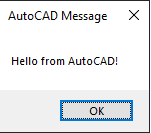
- 확인을 클릭하여 메시지 상자를 닫습니다.
- 명령 프롬프트에서 "drawline" 을 입력합니다. 라인의 두 끝점을 지정합니다.
지정된 점 사이에 선이 그어져 현재 레이어에 배치됩니다.
문에 중단점 추가
중단점을 사용하면 코드 문이 실행되는 동안 중단할 수 있습니다.
실행이 중단되면 다음을 수행할 수 있습니다.
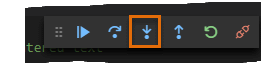
- 사용자 지정 프로그램의 현재 및 다음 문장을 한 번에 한 줄씩 살펴봅니다
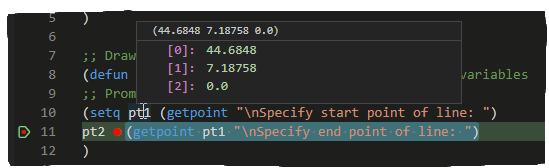
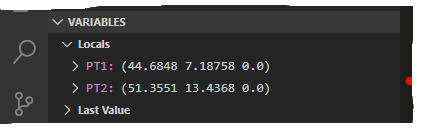
- 변수에 할당되거나 함수에 의해 반환되는 현재 값 평가
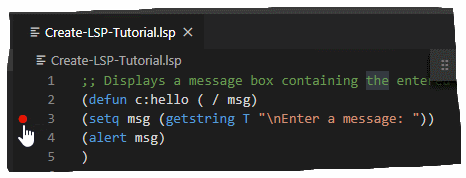
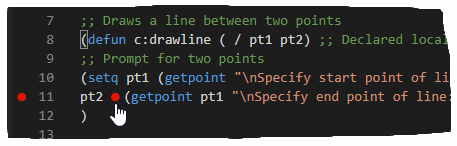
다음 단계에서는 현재 편집기 창에 열린 Create-LSP-Tutorial.lsp 파일에 중단점을 추가하는 방법을 설명합니다.
디버깅하는 동안 AutoLISP(LSP) 파일 다시 로드
사용자 지정 프로그램을 디버깅하는 동안 수정해야 하는 오류가 발생하는 것은 피할 수 없는 일입니다.
다음 단계에서는 Visual Studio 코드로 디버깅하는 동안 드로라인 함수를 변경하고
LSP 파일을 AutoCAD로 다시 로드하는 방법을 설명합니다.
- 비주얼 스튜디오 코드로 전환합니다.
- Create-LSP-Tutorial.lsp 파일의 편집기 창에서 아래를 굵은 글씨로 변경합니다.
        ;; Draws a line between two points
        (defun c:drawline ( / pt1 pt2 sv_clayer) ;; Declared local variables
        ;; Store the current and create a new layer
        (setq sv_clayer (getvar "clayer"))
        (command "_.-layer" "_m" "Object" "_c" "5" "" "")

        ;; Prompt for two points
        (setq pt1 (getpoint "\nSpecify start point of line: ")
        pt2 (getpoint pt1 "\nSpecify end point of line: ")
        )

        ;; Check to see if the user specified two points
        (if (and pt1 pt2)
        (command "_.line" pt1 pt2 "")
        (prompt "\nInvalid or missing point(s)")
        )

        ;; Restore the previous layer
        (setvar "clayer" sv_clayer)

        ;; Exit quietly
        (princ)
        )
- 변경 사항을 LSP 파일에 저장합니다.
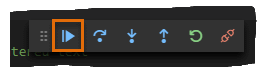
- 디버그 도구 모음에서 재시작을 클릭합니다.
 비주얼 스튜디오 코드는 현재 도면에서 LSP 파일을 로드하기 전에
AutoCAD에서 연결을 끊은 다음 동일한 AutoCAD 프로세스에 다시 연결합니다.
비주얼 스튜디오 코드는 현재 도면에서 LSP 파일을 로드하기 전에
AutoCAD에서 연결을 끊은 다음 동일한 AutoCAD 프로세스에 다시 연결합니다.
- AutoCAD로 다시 전환합니다.
- 명령 프롬프트에서 드로라인을 입력합니다.
- 선의 첫 번째 및 두 번째 점을 지정합니다.
이번에는 파란색이 할당된 오브젝트 레이어에 라인을 배치합니다.
디버깅 종료
LSP 파일 디버깅을 완료한 후에는 AutoCAD에서 Visual Studio 코드의 연결을 끊어야 합니다.
다음 단계에서는 AutoCAD에서 비주얼 스튜디오 코드를 분리하는 방법을 설명합니다.
- 비주얼 스튜디오 코드로 전환합니다.
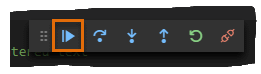
- 디버그 도구 모음에서 연결 끊기를 클릭합니다.
디버그 도구 모음이 닫히고 상태 표시줄이 주황색에서 파란색으로 다시 변경됩니다.